 ImageEditorAI
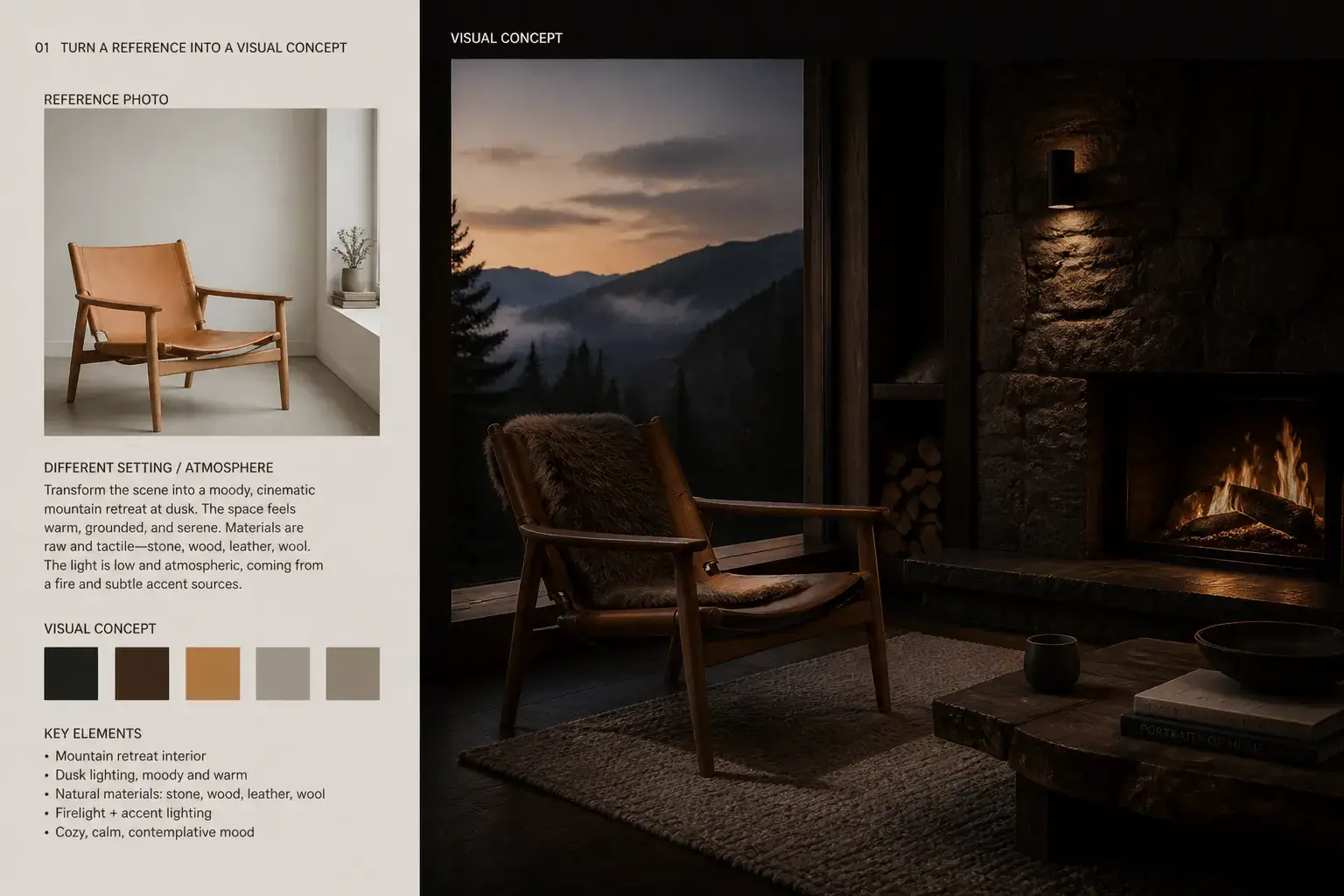
참고 이미지를 비주얼 콘셉트로 바꾸기
참고 사진과 프롬프트로 무드보드나 회의에 쓸 콘셉트를 만드세요.
사진을 업로드하고 원하는 결과를 설명하면, 시작 이미지가 새로운 비주얼 방향으로 바뀝니다. ImageEditorAI를 무료로 체험하고 마음에 드는 생성 이미지를 내려받으세요.
사진이 거의 원하는 모습인데 장면의 한 부분만 어색할 때가 있습니다. 사진을 업로드하고 바꾸고 싶은 점을 설명하세요. 더 따뜻한 빛, 차분한 배경, 다른 분위기 모두 가능합니다. 이미지 대 이미지 생성기는 요청에 시각적인 출발점을 제공하므로, 다음 게시물이나 프로젝트에서 정말 중요한 변화에 집중할 수 있습니다.
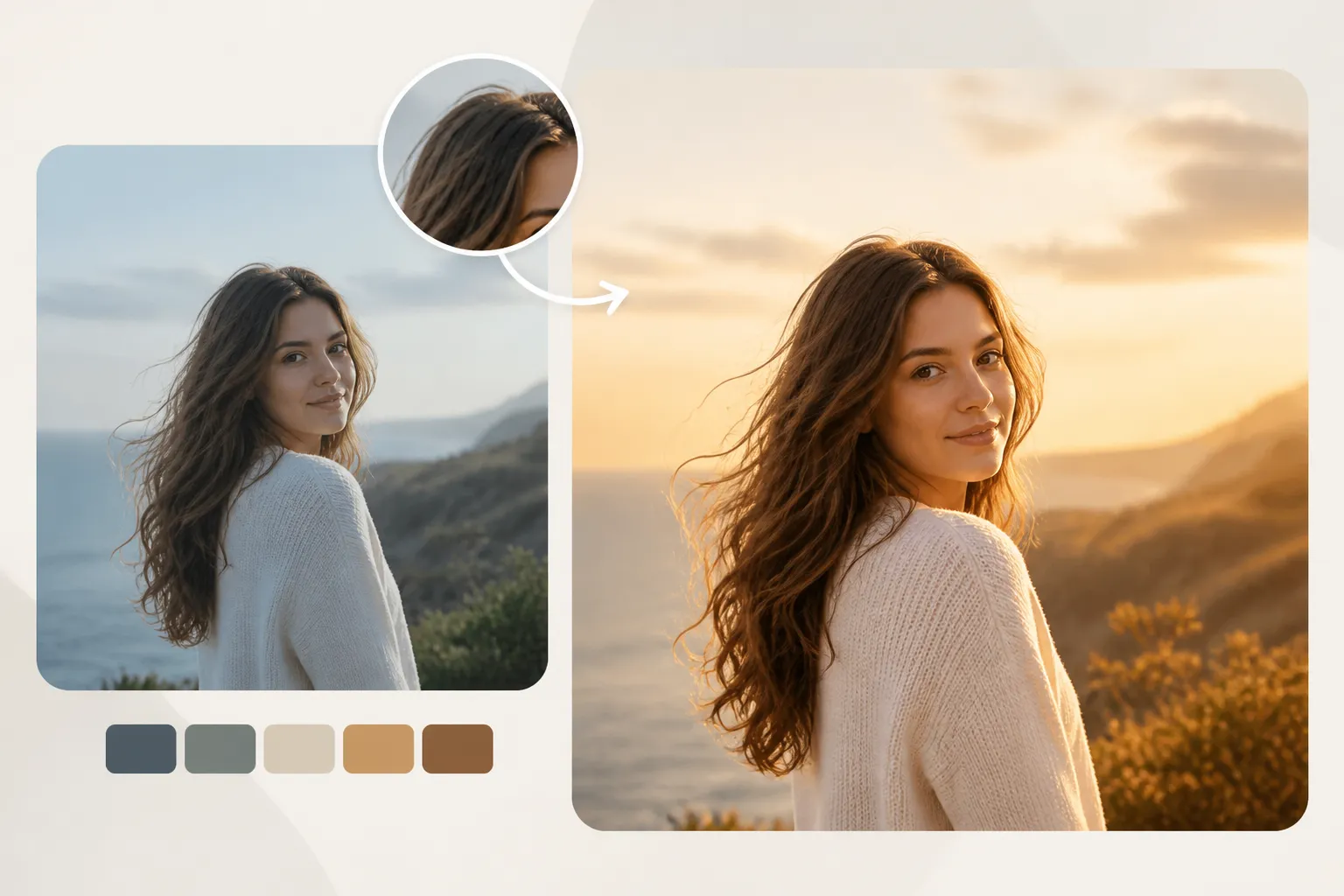
같은 인물 사진도 회화풍 일러스트, 에디토리얼한 분위기, 부드러운 일상 스타일이 될 수 있습니다. AI 이미지 편집기로도 원하는 색감과 질감, 분위기를 설명해 이미지 참고로 새 이미지를 만들 수 있습니다. 사진은 출발점이 되는 맥락을, 프롬프트는 창작의 방향을 정합니다. 그래서 프로필이나 발표 자료, 캠페인 콘셉트에 쓰기 전에 여러 스타일을 더 쉽게 비교해 볼 수 있습니다.
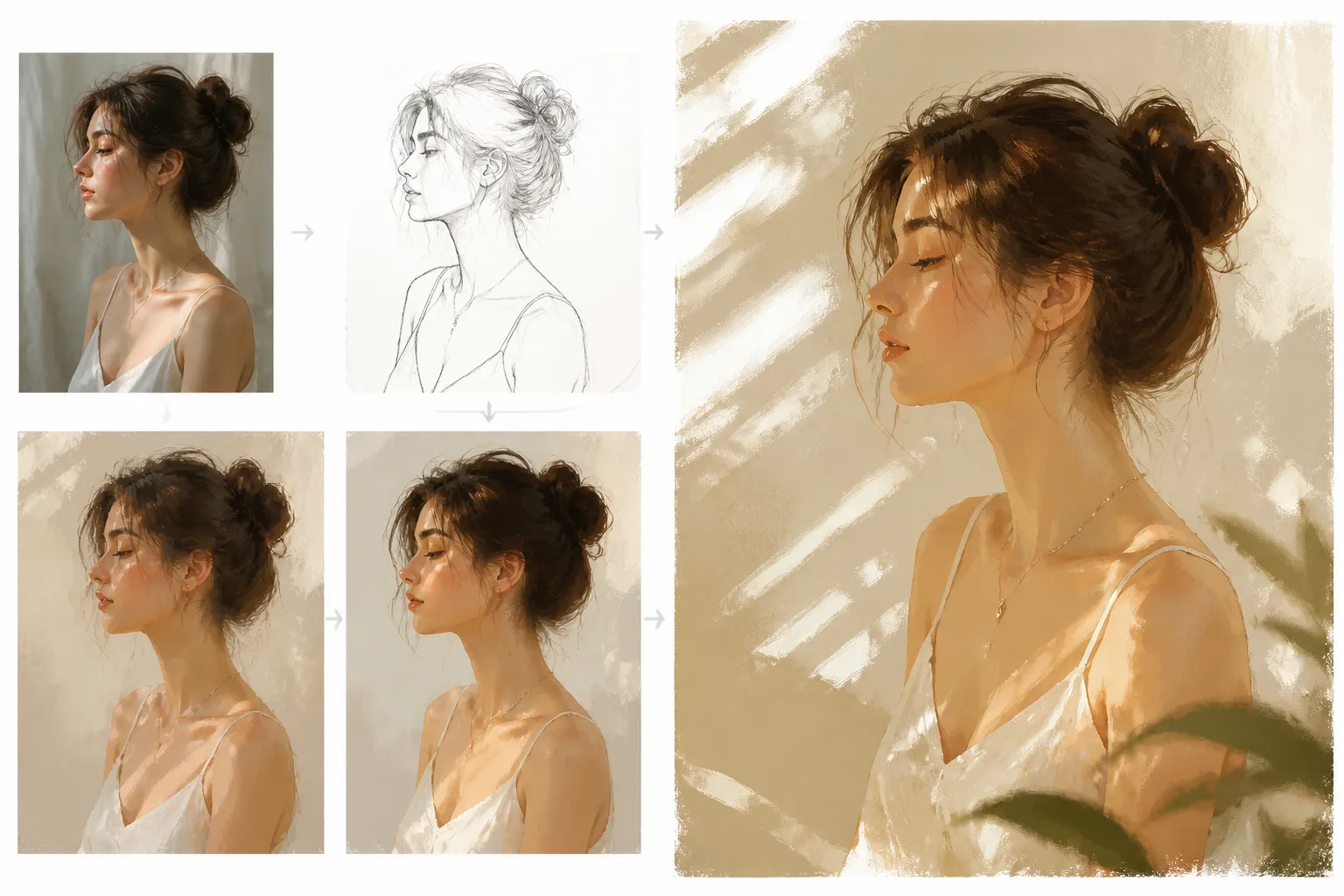
좋은 콘셉트도 실제로 쓰일 자리에서 통해야 합니다. 이미지 대 이미지 AI로 프로젝트에 필요한 배경, 조명, 시각적 강조점을 설명하고 그 맥락에서 결과를 평가하세요. 무드보드에 넣을지, SNS 초안에 쓸지, 디자이너와 상의할 자료로 쓸지 정한 뒤 진행할 버전을 내려받으면 됩니다.
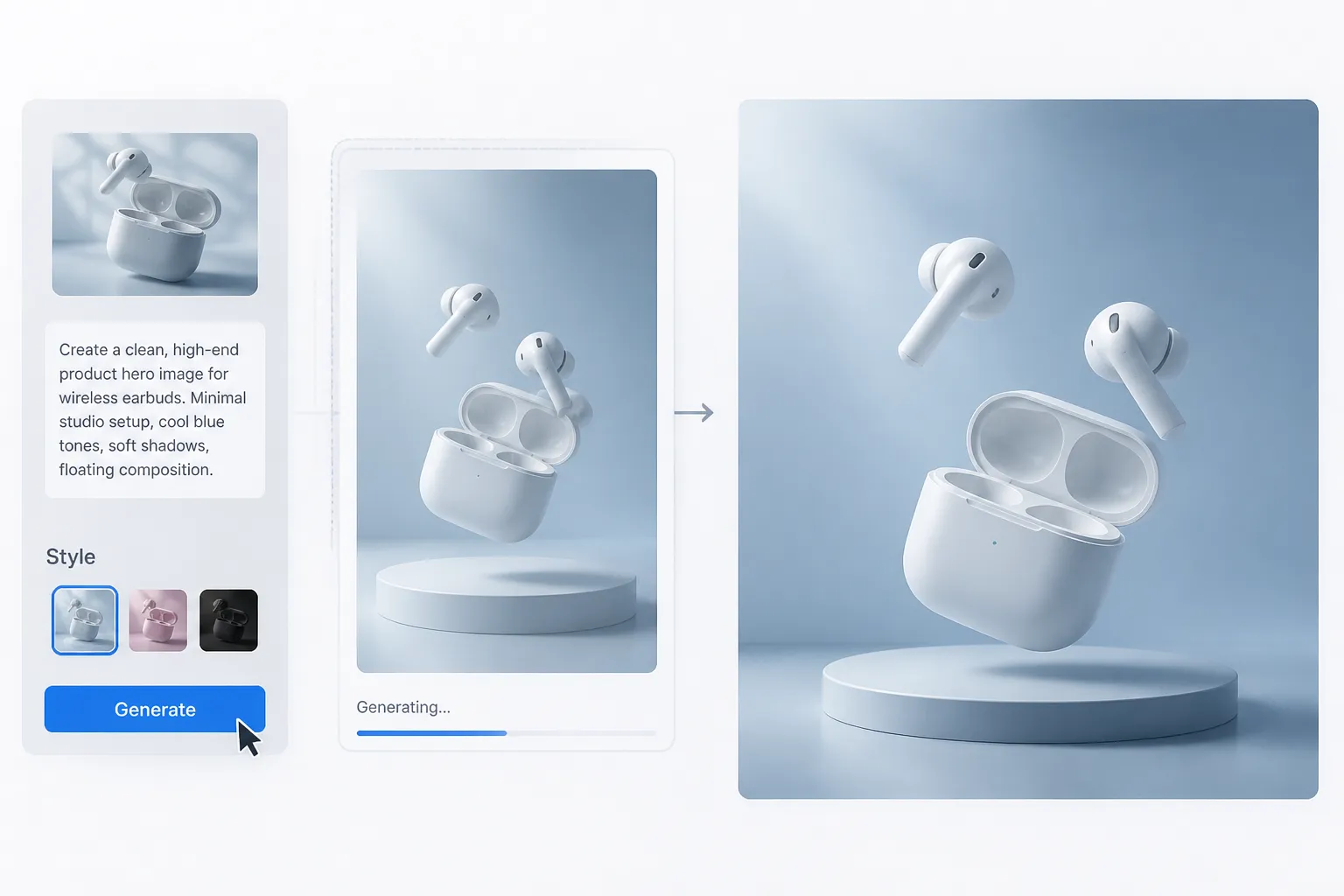
새 캠페인의 분위기부터 익숙한 사진의 새로운 해석까지, 가진 이미지와 프롬프트로 원하는 결과를 탐색해 보세요.
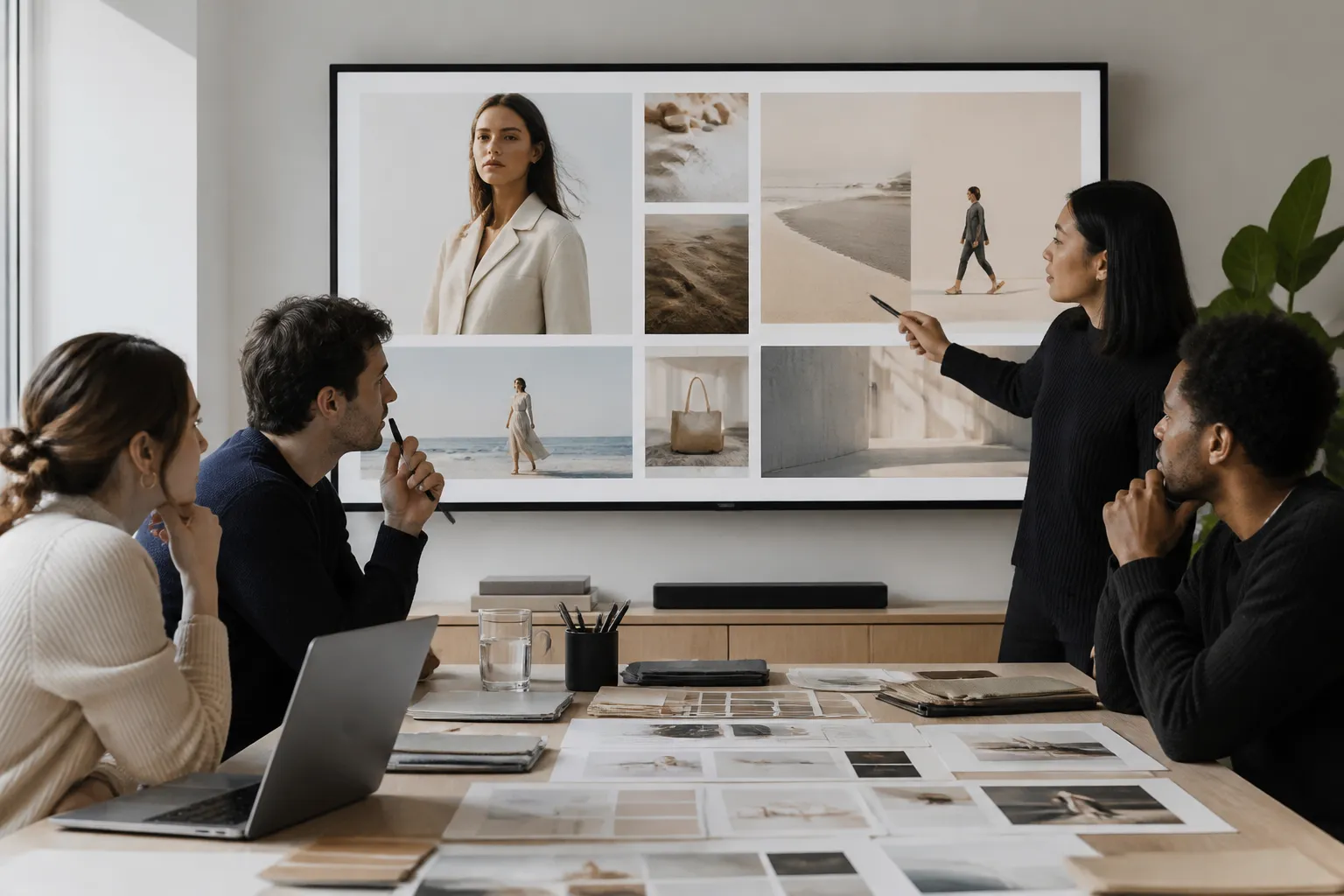
참고 사진과 프롬프트로 무드보드나 회의에 쓸 콘셉트를 만드세요.
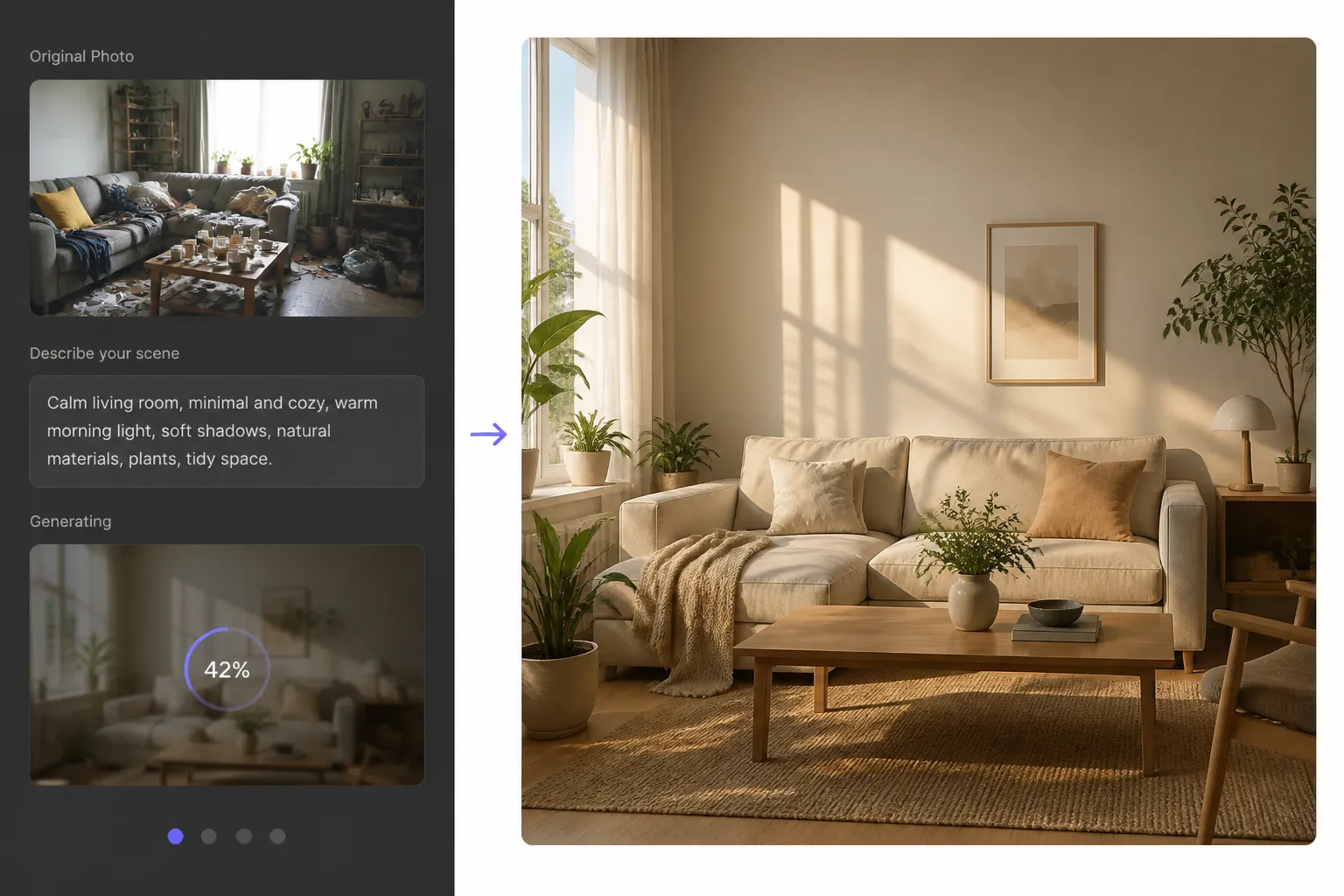
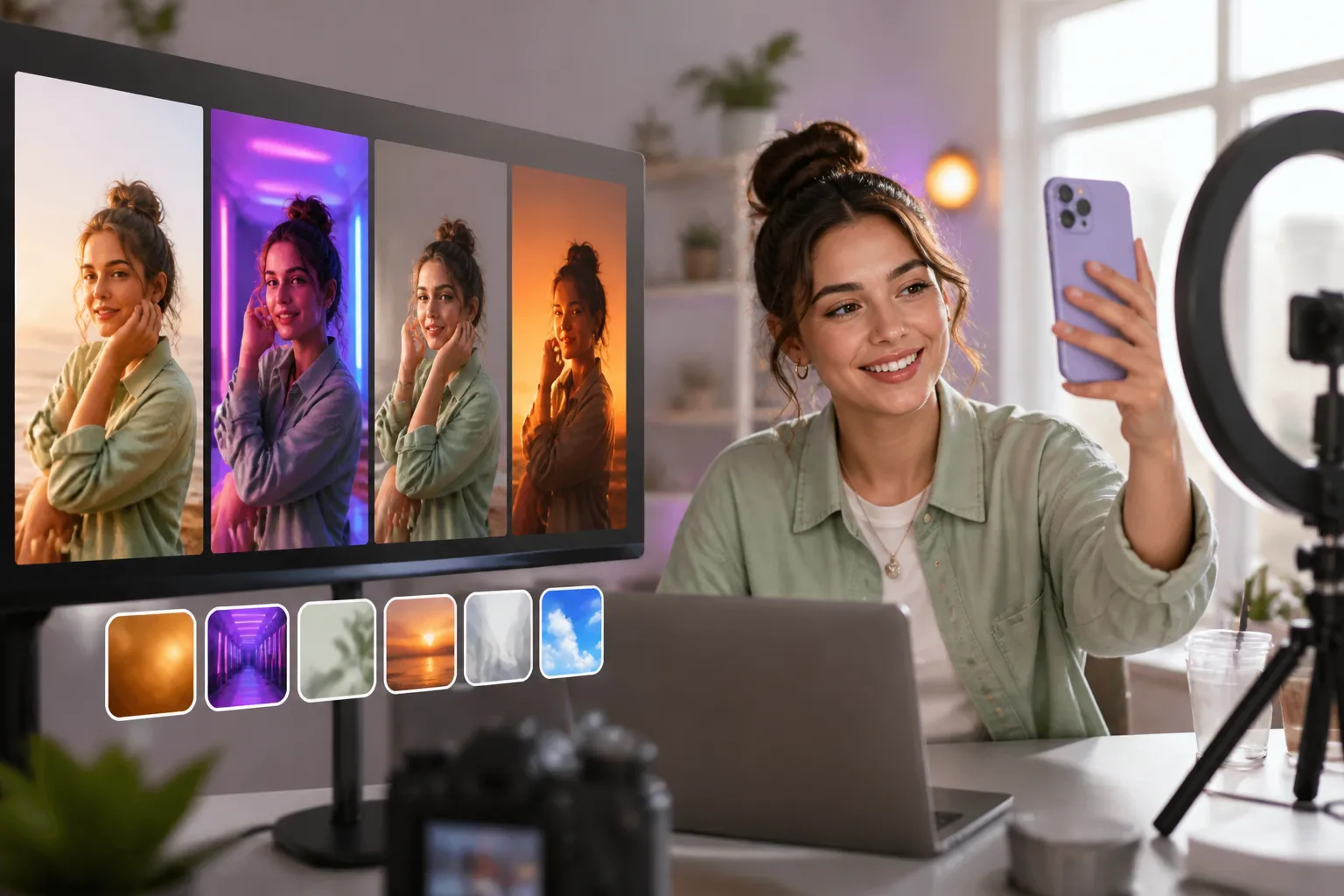
배경이나 조명을 바꿔 사진의 분위기가 어떻게 달라지는지 확인하세요.
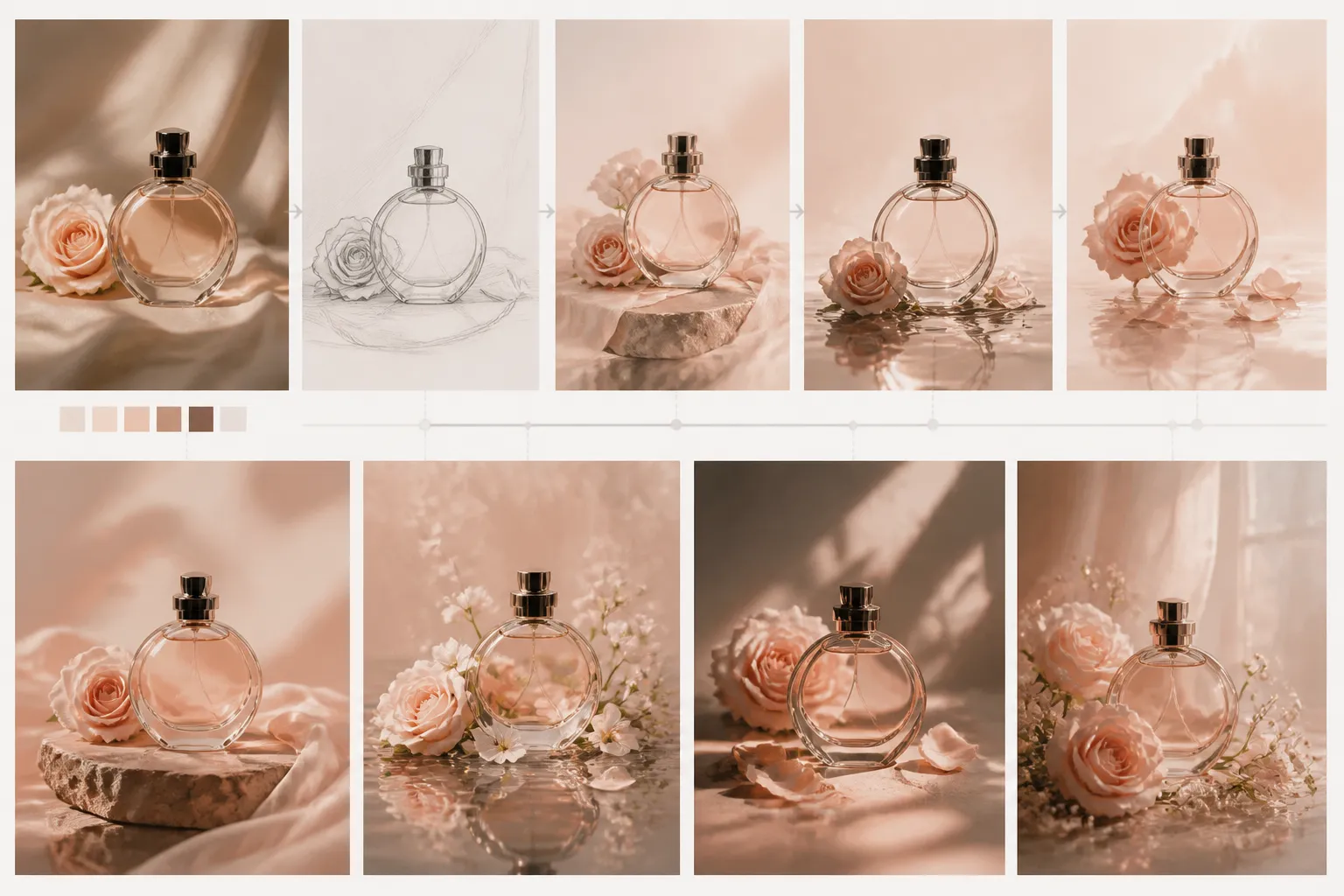
같은 스타일 표현을 프롬프트에 담아 여러 이미지에서 통일된 룩을 탐색하세요.
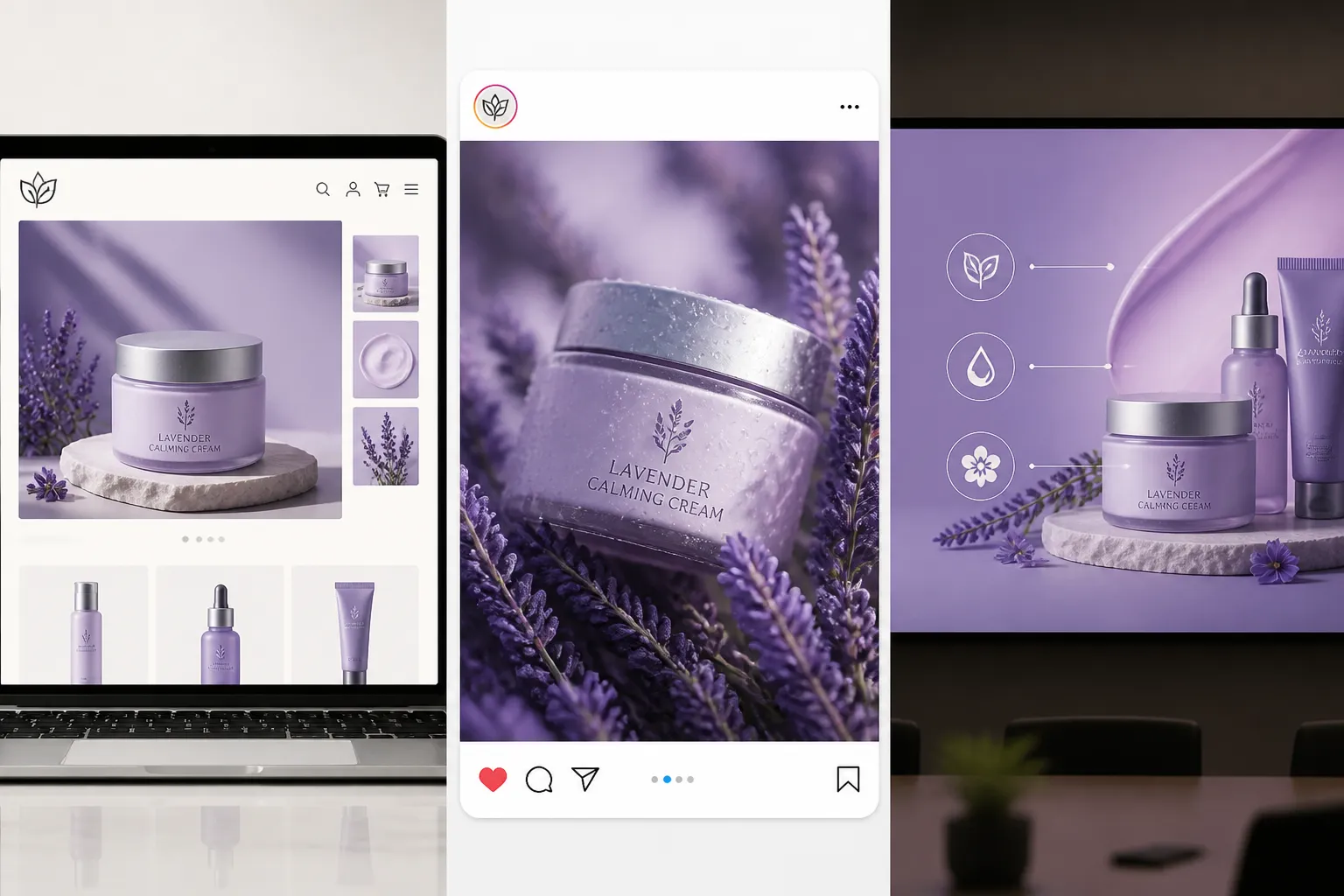
사용할 곳을 알려주면 스토어, SNS, 발표 자료에 맞는 비주얼을 살펴볼 수 있습니다.
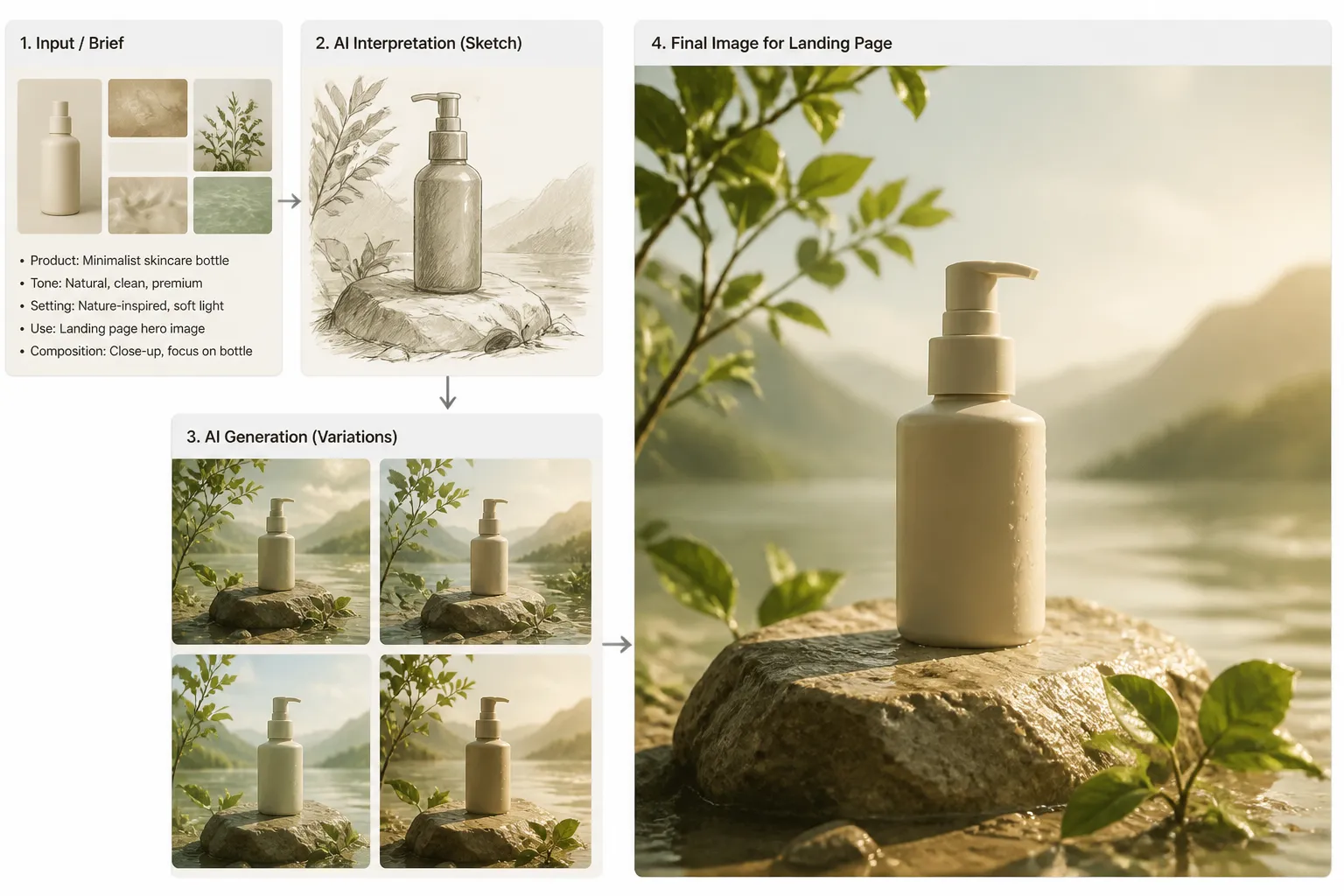
제품 사진으로 다음 캠페인에 쓸 계절 장면이나 라이프스타일 배경을 탐색하세요.
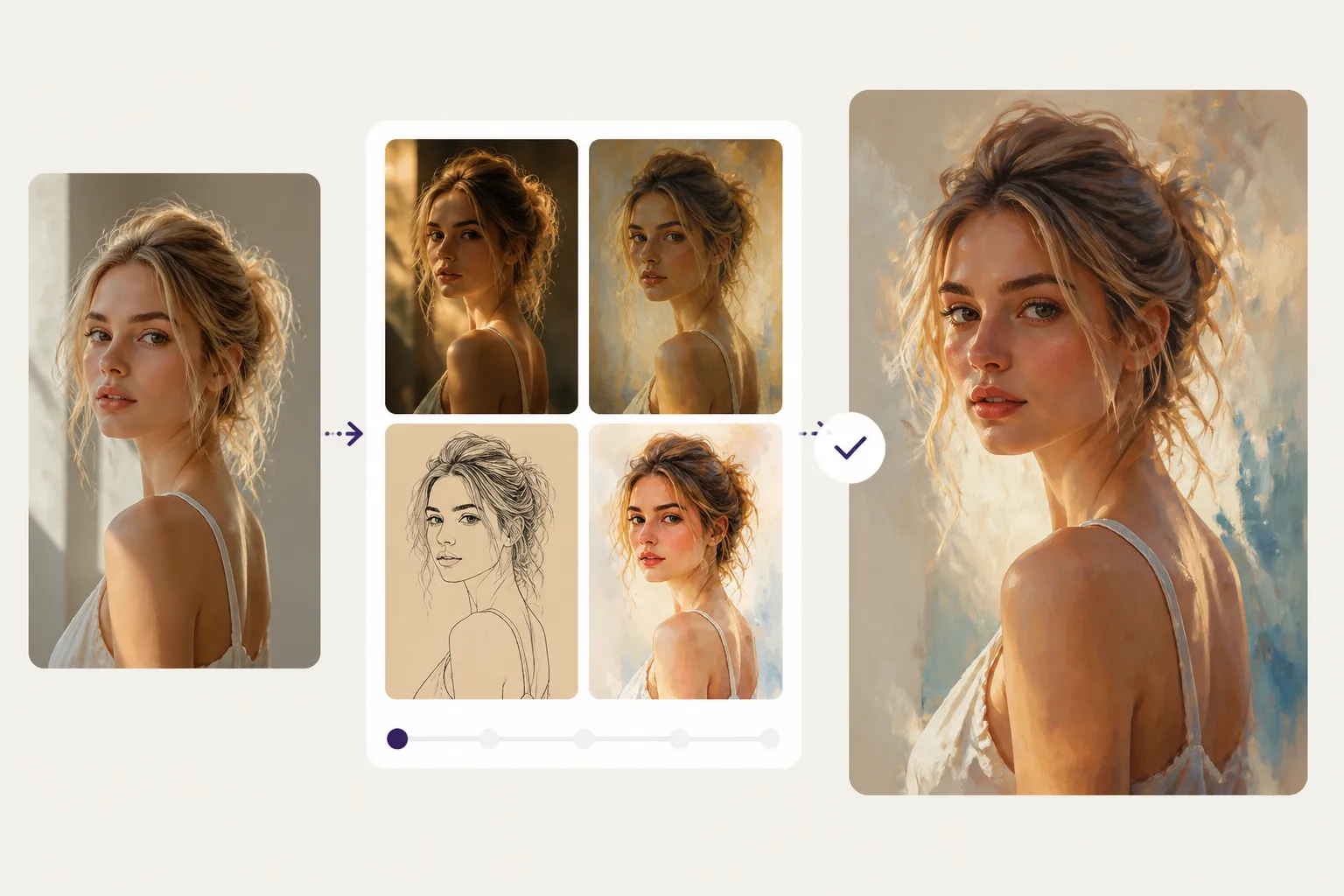
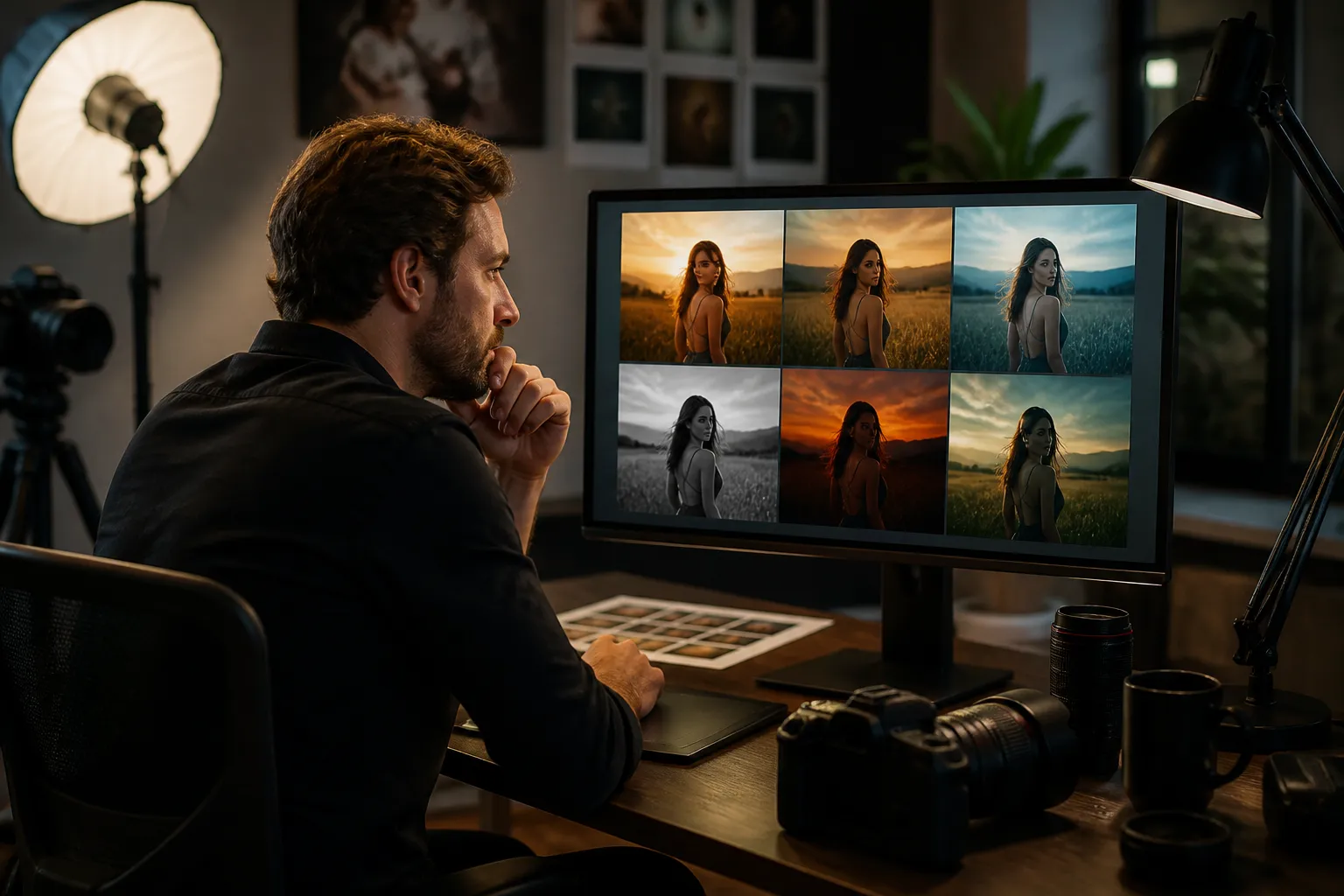
시네마틱, 일러스트, 회화 스타일을 비교한 뒤 방향을 정하세요.
온라인 셀러, 소셜 크리에이터, 브랜드 팀, 사진가 모두 이미 가진 이미지에서 시작해 프롬프트로 새로운 가능성을 탐색할 수 있습니다.
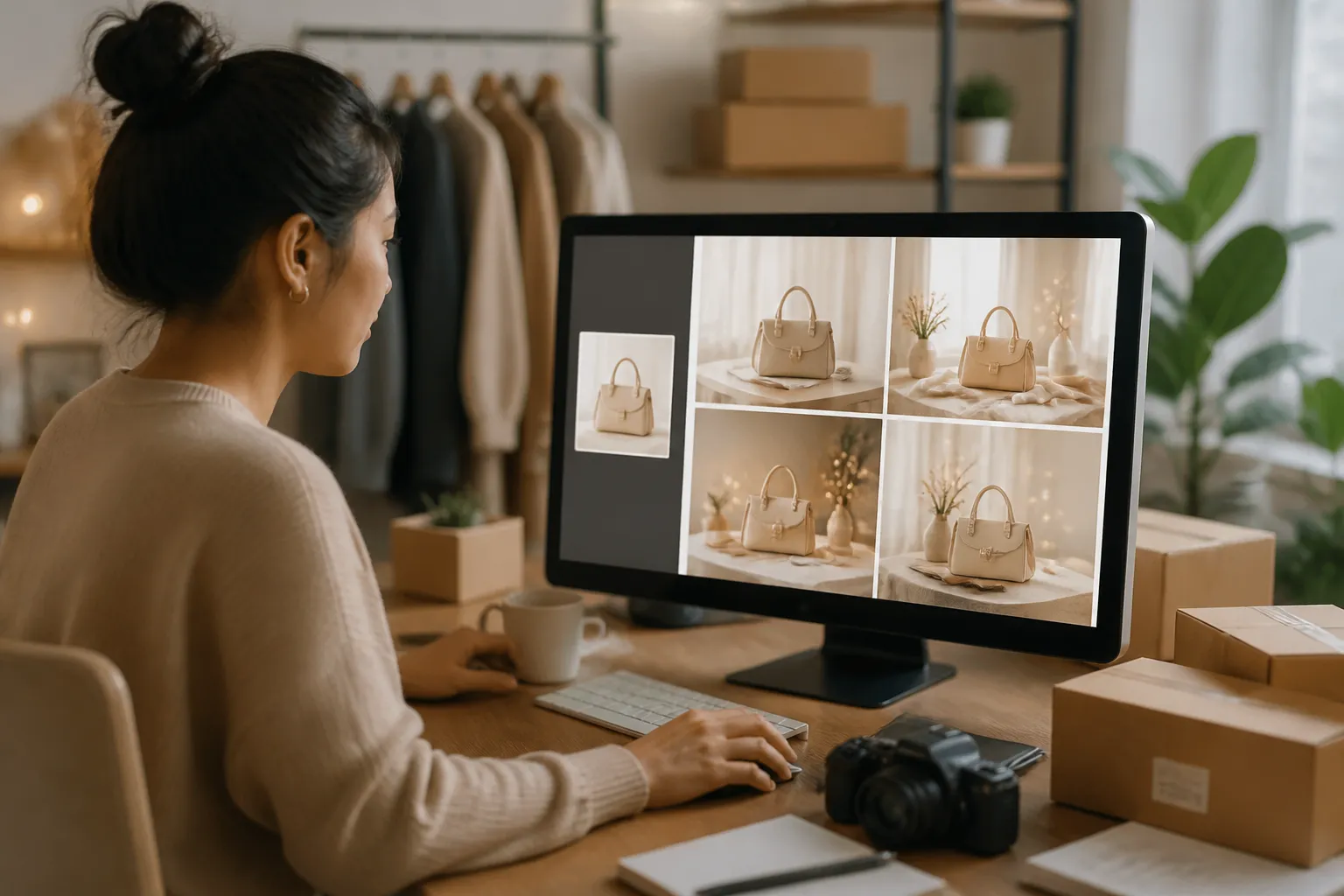
제품 사진이 물건은 선명하게 보여 주지만 이야기는 전하지 못할 수 있습니다. 사진을 업로드하고 조용한 테이블부터 계절 연출까지 컬렉션에 맞는 장면을 설명하세요. 결과를 보며 다음 스토어 업데이트에서 제품을 어떻게 보여 줄지 검토할 수 있습니다.
시작 이미지를 업로드하고 원하는 결과를 설명한 뒤 새 버전을 생성해 확인하고 내려받으세요.

피사체가 선명하게 보이는 사진이나 참고 이미지를 고르세요. 업로드하면 ImageEditorAI가 만들고자 하는 이미지의 시각적 맥락을 확보합니다.

원하는 결과를 설명하는 프롬프트를 작성하세요. 장면, 스타일, 조명, 바꾸고 싶은 세부 요소를 언급한 뒤 이미지와 지시에서 새로운 해석을 생성하세요.

결과를 확인하고 프로젝트에서 중요한 디테일을 점검하세요. 사용할 이미지를 내려받아 다음 창작 단계로 가져가면 됩니다.
이미지 대 이미지 AI로 사진과 프롬프트를 새 이미지로 만든 사용자들의 이야기를 확인해 보세요.

이미지 대 이미지 AI 덕분에 설명하기 어려웠던 장면을 눈으로 확인할 수 있었습니다. 숲 사진에서 시작해 버려진 탑을 요청했고, 그 결과를 챕터를 쓰는 데 활용했습니다.
이야기 시각화
도자기 그릇 사진으로 이미지 대 이미지 AI 생성기를 써 봤습니다. 소박한 아침 식사 장면을 설명하니 실제 촬영 전에 소품과 조명을 논의할 참고 자료가 생겼습니다.
제품 장면 콘셉트
생일 카드를 만들려고 이미지 대 이미지 AI로 반려견 사진의 수채화 버전을 시도했습니다. 그중 한 결과가 원하던 발랄한 디자인과 잘 맞았습니다.
반려동물 일러스트
등산 사진이 무성한 게임 환경의 출발점이 되었습니다. 프롬프트에 끊긴 오솔길과 오래된 석조 구조물을 더하니 그 장소의 느낌을 탐색할 수 있었습니다.
게임 환경 콘셉트
행사장 사진은 초대장에 너무 격식 있어 보였습니다. 이미지 대 이미지 AI가 일러스트 방향을 보여 줘서 행사에 맞는 더 따뜻한 분위기를 고를 수 있었습니다.
초대장 아트워크
거리 사진을 단순화한 교통 일러스트의 참고 자료로 바꿨습니다. 슬라이드 옆에 놓고 보니 메시지를 뒷받침하는 디테일과 방해가 되는 디테일을 판단하기 쉬웠습니다.
프레젠테이션 일러스트
트랙과 어울리는 사진은 있었지만 더 표현력 있는 커버를 원했습니다. 이미지 대 이미지 AI 생성기로 회화풍 해석을 먼저 살펴보고 아트워크 방향을 정했습니다.
음악 커버 콘셉트
방 사진을 업로드하고 어스 톤과 부드러운 질감을 설명했습니다. 수업에서 제안서를 설명할 때 구체적으로 표시할 수 있는 자료가 되었습니다.
인테리어 무드 연구
이미지 대 이미지 AI는 여행 사진을 다시 보는 새로운 방법이었습니다. 카페 스냅을 연필과 담채 스타일로 요청해 손글씨 메모 옆 페이지에 사용했습니다.
여행 기록 아트워크
로케이션 사진에서 시작해 해질 무렵의 장면을 설명했습니다. 생성된 해석 덕분에 촬영을 계획하기 전에 스태프와 원하는 분위기를 논의할 수 있었습니다.
영화 무드 레퍼런스
꽃 사진이 피사체를 제공했고, 이미지 대 이미지 AI가 일러스트 처리 방향을 탐색하도록 도왔습니다. 그 결과로 문구 시리즈에 발전시킬 식물 방향을 정했습니다.
문구 디자인 레퍼런스
레시피 이야기의 첫 이미지를 일러스트로 만들고 싶었습니다. 직접 찍은 요리 사진을 쓰니 프롬프트의 피사체가 분명해졌고, 결과를 내려받아 글 레이아웃에 적용해 봤습니다.
레시피 일러스트
한 고객이 자신의 인물 사진을 그림으로 만들면 어떤지 궁금해했습니다. 이미지 대 이미지 AI로 예시를 생성해 선호하는 처리 방식을 논의하는 출발점으로 삼았습니다.
인물 아트 콘셉트
동네 사진은 모두에게 익숙했습니다. 알록달록한 종이 오리기풍 해석을 요청하니 지역적 배경을 중심에 둔 채 새로운 포스터 콘셉트가 나왔습니다.
지역 포스터 콘셉트
이미지 대 이미지 AI 생성기를 쓰면서 색과 분위기를 더 구체적으로 표현하게 되었습니다. 생성된 해석과 원본 사진을 비교한 뒤 제 회화 습작으로 이어 갔습니다.
회화 습작